Dla projektantów wnętrzProposition Studio
Wizualizacje wnętrz z AI dla projektantów.
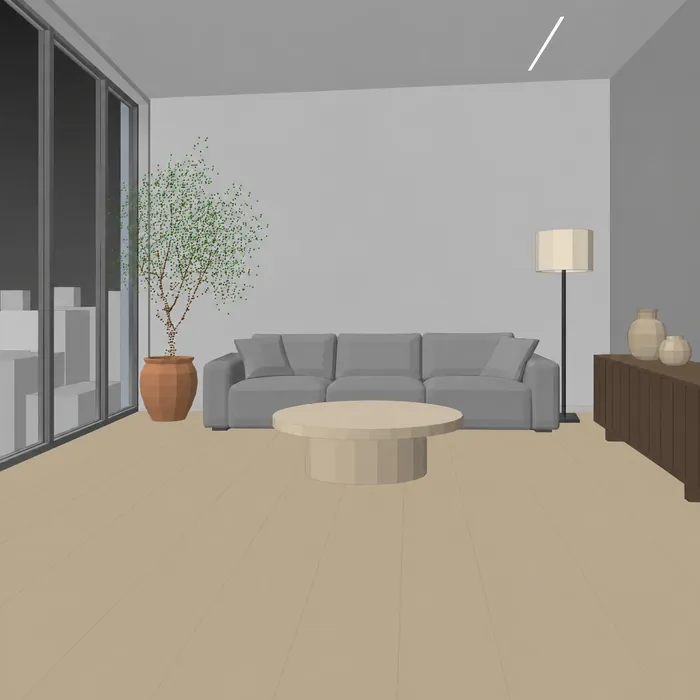
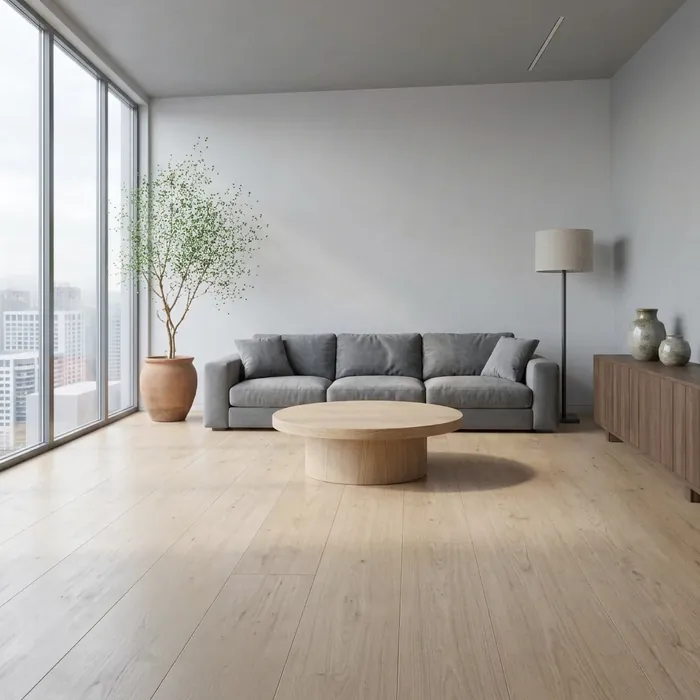
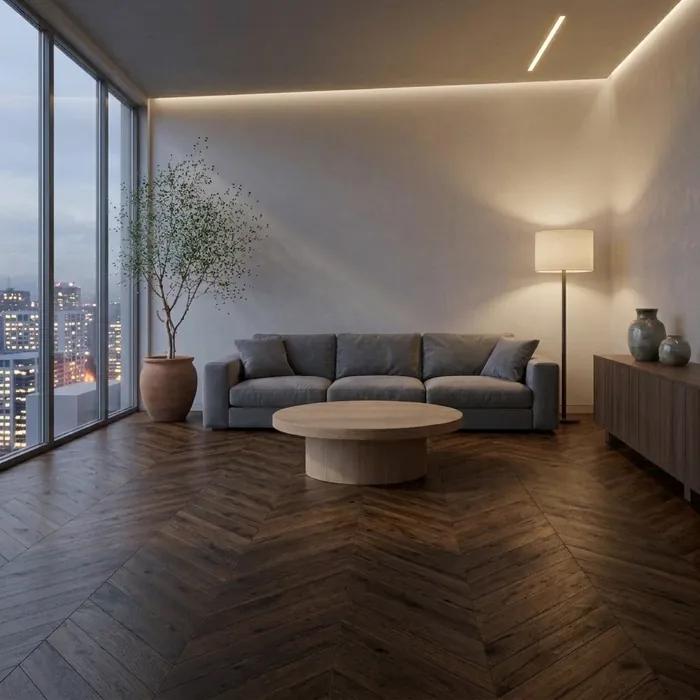
Zaczynasz od widoku z 3ds Max, SketchUpa albo Revita lub od zdjęcia z budowy. Dostajesz realistyczny obraz w tym samym kadrze, a potem pokazujesz klientowi kilka wariantów podłogi, tkaniny albo światła. Materiały bierzesz ze zdjęć prawdziwych próbek.
01Przykład
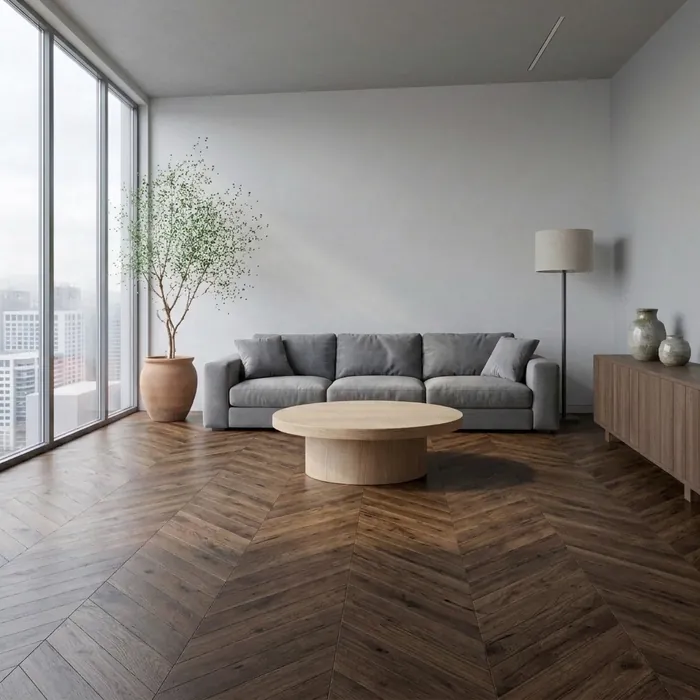
Od widoku z programu do wariantów podłogi w jednym kadrze.
Widok wejściowy został wygenerowany na potrzeby tej prezentacji, nie pochodzi z prawdziwego projektu. Wyniki pochodzą prosto z aplikacji.
02Jak to działa
Na wejściu twój widok, na wyjściu warianty dla klienta.
- Wgraj swój widok.Działa każdy zrzut ekranu z 3ds Max, SketchUpa albo Revita, a także zdjęcie z budowy. Aplikacja pracuje na obrazie, więc nie potrzebujesz eksportu ani wtyczki.
- Wygeneruj realistyczny obraz w tym samym kadrze.Przy zablokowanej kamerze kadr, meble i proporcje zostają takie jak w twoim widoku.
- Zaznacz powierzchnię i dołącz zdjęcie prawdziwej próbki.Zamaluj podłogę, ścianę albo sofę i dołącz zdjęcie materiału: deski podłogowej, próbki tkaniny, płyty kamienia. Referencja jest przypięta do tego obszaru.
- Rób warianty i porównuj je.Każda wersja zostaje w projekcie razem z tym, z czego powstała. Możesz wrócić do dowolnego kroku i spróbować innego kierunku.
03Czego to nie robi
Uczciwie o ograniczeniach.
- Nie czyta twojego modelu.Pracuje na obrazie, więc nic nie wie o wymiarach, warstwach ani materiałach w modelu. Wie tyle, ile pokazuje zrzut ekranu.
- Próbka podpowiada materiał, ale kolor nie będzie identyczny.Zanim klient zatwierdzi wybór, porównaj odcień i skalę wzoru z fizyczną próbką.
- Nie zastępuje renderu do dokumentacji.Służy do rozmowy z klientem o kierunku, szybko i w kilku wariantach.
Z jakimi programami to działa?
Z każdym, z którego zrobisz zrzut ekranu: 3ds Max, SketchUp, Revit i inne. Wgrywasz obraz, nie plik modelu, więc nie potrzebujesz wtyczki ani eksportu.
Czy mogę użyć prawdziwej próbki materiału?
Tak. Zaznacz powierzchnię i dołącz zdjęcie próbki jako referencję. W przykładzie wyżej podłoga zmieniła się w ciemny dębowy parkiet ze zdjęcia prawdziwej próbki.
Czy kamera zostaje taka sama?
Tak. Przy zablokowanej kamerze kadr zostaje taki jak w twoim widoku, więc porównujesz warianty jeden do jednego. To nadal model generatywny, więc sprawdzaj każdą wersję ze źródłem.
Czy mogę zacząć od zdjęcia z budowy zamiast od modelu?
Tak. Zdjęcie istniejącego wnętrza działa tak samo: zaznacz, co ma się zmienić, i opisz to.
Ile to kosztuje?
Na start dostajesz 3 darmowe kredyty, bez karty. Jedna generacja kosztuje 1 kredyt. Potem kupujesz jednorazowy pakiet kredytów, kiedy go potrzebujesz. Bez subskrypcji.
StartDostęp
Wypróbuj przy następnym projekcie.
Wgraj widok z bieżącego projektu i zrób pierwszy wariant. Na start dostajesz 3 darmowe kredyty, bez karty.